Domain seniorenzeitungen.de kaufen?
Wir ziehen mit dem Projekt
seniorenzeitungen.de um.
Sind Sie am Kauf der Domain
seniorenzeitungen.de interessiert?
domain@kv-gmbh.de · 0541-91531010
Domain seniorenzeitungen.de kaufen?
Wie kann man gelöschte Daten auf einem Huawei-Gerät mit Fonelab wiederherstellen?
Um gelöschte Daten auf einem Huawei-Gerät mit Fonelab wiederherzustellen, müssen Sie das Programm auf Ihrem Computer installieren und das Huawei-Gerät über USB mit dem Computer verbinden. Anschließend starten Sie Fonelab und wählen den Wiederherstellungsmodus aus, der Ihren Bedürfnissen entspricht. Das Programm wird dann eine Scan durchführen und Ihnen die gelöschten Daten anzeigen, die Sie auswählen und wiederherstellen können. **
Bleiben WhatsApp-Nachrichten?
WhatsApp-Nachrichten bleiben normalerweise auf dem Gerät des Empfängers gespeichert, es sei denn, der Empfänger löscht sie manuell. Es gibt jedoch auch die Möglichkeit, WhatsApp-Backups in der Cloud zu erstellen, um Nachrichten auf einem neuen Gerät wiederherzustellen. Es ist wichtig zu beachten, dass WhatsApp-Nachrichten Ende-zu-Ende-verschlüsselt sind, was bedeutet, dass sie nur von den beteiligten Parteien gelesen werden können. **

Ähnliche Suchbegriffe für Aiseesoft-FoneLab---WhatsApp
Top-Angebote
Produkte zum Begriff Aiseesoft-FoneLab---WhatsApp:
-
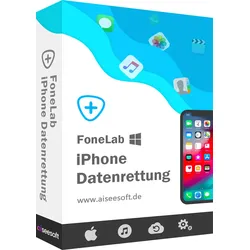
FoneLab - iPhone Data RecoveryFoneLab iPhone Datenrettung Kompatibel mit iOS 13 Verlorene und gelöschte Daten von iPhone/iPad, sowie aus iTunes und iCloud wiederherstellen. SMS-Nachrichten, iMessages, Fotos, Kontakte, WhatsApp-Chats, Notizen, Anrufprotokolle und vieles mehr wiederherstellen. FoneLab iPhone Datenrettung - Die höchste Wiederherstellungsrate in der Branche Aus iOS-Gerät wiederherstellen Gelöschte Daten aus irgendeinem iOS-Gerät wiederherstellen, einschließlich iPhone 11 Pro/11, iPhone X/8, iPhone 7/6s/6, iPhone SE, iPhone 5s/5c/5/4S. Aus iTunes-Backup wiederherstellen Inhalte des iTunes-Backups direkt ansehen und auf dem Computer extrahieren, iPhone gelöschte Dateien aus dem iTunes-Backup wiederherstellen. Aus iCloud-Backup wiederherstellen Vom PC auf die Inhalte des iCloud-Backup zugreifen, iCloud-Backup herunterladen und verlorene Dateien aus dem Backup wiederherstellen. iPhone gelöschte Daten wiederherstellen - in verschiedenen Situationen Egal ob Ihr iOS-Gerät wegen eines verlorenen oder vergessenen Passworts gesperrt ist, das iPhone Display zertrümmert ist, Ihr iPhone ins Wasser gefallen ist oder beschädigt ist, machen Sie sich keine Sorgen. Ihre iPhone Dateien sind noch nicht verloren! Wenn Ihr Gerät schon einmal erfolgreich mit iTunes verbunden wurde, ist es möglich, verlorene Daten direkt vom defekten Gerät ohne Backup zurückzuholen. Wenn Sie Backups über iTunes und iCloud gesichert haben, können Sie auch gelöschte Daten aus iTunes- oder iCloud-Backup wiederherstellen. Um Ihre wichtigen Daten auf Ihrem iPhone, iPad oder iPod touch zu retten, die unten oben genannten Situationen leidet, bietet Ihnen diese FoneLab iPhone Datenrettung die beste Methode dazu, verlorene Kontakte, Fotos, SMS, WhatsApp Chats, iMessages, Videos/Musik, Anrufliste, Notizen usw. von Ihrem iOS-Gerät zu erholen. Versehentliches Löschen Haben Sie wichtige Dateien auf dem iPhone versehentlich gelöscht? Wasserschaden Ist Ihr iPhone in die Toilette oder Schwimmbad gefallen? iPhone kaputt Ist Ihr iPhone beschädigt, geknackt, oder kaputt gegangen? Zurückgesetzt Haben Sie Ihr iPhone auf Werkseinstellungen zurückgesetzt? Verloren/gestohlen Ist Ihr iPhone gestohlen oder irgendwo verloren gegangen? Systemproblem Haben Sie Ihre Daten nach einem iOS-Update verloren? Passwort vergessen Ihr iPhone ist gesperrt, aber Sie haben das Passwort vergessen? Eingefroren Ihr iPhone/iPad ist eingefroren und reagiert nicht? Die beste iPhone Datenrettungssoftware 20 Datentypen von iPhone, iPad, iPod touch wiederherstellen Haben Sie Daten auf Ihrem iPhone, iPad oder iPod touch versehentlich gelöscht? Die iPhone Datenrettungs-Software kann gelöschte SMS-Nachrichten, iMessages, WhatsApp-Chats, Kontakte, Fotos, Notizen, Anrufverlauf usw. direkt aus iPhone, iPad und iPod touch Wiederherstellen. Für iPhone 4/3GS, iPad 1 und iPod touch 4 können Sie 20 Datentypen wiederherstellen. Für iPhone 11 Pro Max/11 Pro/11/XS Max/XR/X/8/7/6s/6/SE/5s und andere Modelle des iPad und iPod touch können Sie 9 Datentypen wiederherstellen. Vorschau der iOS Daten vor der Wiederherstellung Um die gewünschten Dateien zurückzubekommen, können Sie mit der iPhone Data Recovery Software Dateien im Detail ansehen. Bei der Vorschau werden sowohl die verlorenen Dateien als auch die bestehenden Dateien angezeigt. Sie können Textinhalte wie Kontakte, Textnachrichten, Anrufliste, Kalender, Notizen, Erinnerungen, Safari-Verlauf und -Leserzeichen, Medieninhalten wie Aufnahmen, Fotoarchiv, Fotostream, Nachrichtenanlagen und Sprachmemos anschauen. Dann finden Sie schnell die Dateien, die Sie wiederherstellen möchten. Daten aus iTunes-Backup extrahieren und wiederherstellen Auch wenn Ihr iPhone/iPad verloren, kaputt, oder durch Upgrades oder Jailbreak abgewischt ist, ermöglicht Ihnen diese iPhone Datenrettungssoftware, Dateien aus dem iTunes-Backup zu extrahieren und zurückzuholen. Haben Sie iPhone- und iPad-Daten wie Nachrichten, Anrufliste, Kalender, Notizen, Erinnerungen, Safari-Leserzeichen vor dem Löschen über iTunes gesichert, können Sie sie schnell aus dem Backup wiederherstellen. Alle Dateien lassen sich im Detail ansehen, und dann auf den Computer exportieren. Fotos und andere Dateien aus iCloud downloaden und wiederherstellen FoneLab iPhone Datenrettung dient auch als eine iCloud Data Recovery Software. Der iPhone Datenretter kann iCloud-Backup herunterladen und Fotos aus iCloud wiederherstellen. Sie sind auch in der Lage, Bilder, SMS-Nachrichten, iMessages, Videos, Kontakte, Notizen, Kalender, Erinnerungen, Sprachnachricht, Sprachmemos, WhatsApp-Nachrichten und andere Dateien aus iCloud-Backup zurückzuholen. Insgesamt kann diese Software 20 Arten von Daten aus iCloud wiederherstellen. Unterstützte Geräte und Datentypen von FoneLab iPhone Datenrettung Nach zahlreichen Tests garantieren wir, dass Aiseesoft FoneLab keine Schäden an Ihrem iOS-Gerät und Daten verursacht. Unterstützte Datentypen SMS-Nachrichten iMessage Fotos Kontakte Anrufliste Kalender WhatsApp Facebook Messenger Viber-Nachrich...49,95 €*Versand: 0,00 €Sichere Weiterleitung zum Anbieter
-
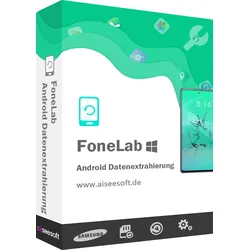
FoneLab - Android Data RecoveryFoneLab Android Datenrettung Die beste Android Datenrettungssoftware stellt gelöschte Daten von Android Smartphone/Tablet und SD-Karte unter Windows 10/8/7 und macOS Sierra wieder her. Android Datenrettung leicht gemacht unter Windows und Mac Gelöschte SMS-Nachrichten, Kontakte, Anrufliste und WhatsApp-Chats von Android wiederherstellen. Fotos, Musik, Videos und WhatsApp-Anhänge vom Android Smartphone/Tablet wiederherstellen. Android Datenrettung für die meisten Geräte von Samsung, HTC, LG, Huawei, Sony, Motorola, One Plus usw. Gelöschte und vorhandene Dateien vom Android-Gerät auf PC oder Mac exportieren und sichern. Android gelöschte Dateien wiederherstellen - in vielen Szenarien Es gibt viele unerwartete Szenarien, die zum Datenverlust auf dem Android/Gerät führen können. Beispielwiese haben Sie wichtige Dateien aus Versehen gelöscht, oder die Dateien sind nach einem Virenangriff oder einem Systemfehler verloren gegangen. Mit dieser professionelle Android Datenrettungssoftware können Sie schnell Ihre verlorenen oder gelöschten SMS, Kontakte, Anrufprotokoll, Bilder und andere Dateien wiederherstellen. Falsche Behandlung Versehentliches Löschen Root-Fehler Beschädigung Virenangriff Systemabsturz Passwort vergessen SD Karte defekt Android Datenretter im Notfall Android gelöschte SMS, Kontakte, Anrufverlauf wiederherstellen FoneLab Android Datenrettung ist der beste Assistent für Android-Nutzer, und kann gelöschte oder verlorene Textdateien wie SMS-Nachrichten, Kontakte und Anruflisten von Android zurückholen. Sie können leicht gelöschte Kontakte mit vollständigen Details wie Name, Telefonnummer, E-Mail, Job-Titel, Adresse wiederherstellen. Und die wiederhergestellten Kontakte werden als VCF, CSV oder HTML für weitere Verwendung exportiert. Haben Sie wichtige Anruflisten gelöscht, bevor Sie die Kontakte speichern? Diese Android Data Recovery Software kann die Inhalte der Anrufliste wie Name, Telefonnummer, Datum, Dauer direkt wiederherstellen. Sie können dann den Anrufverlauf als HTML abspeichern, und im Webbrowser ansehen. Wurden Ihre SMS-Nachrichten versehentlich gelöscht? Keine Sorgen. Der Android Datenretter stellt gelöschte SMS-Nachrichten (Texte und Anhänge) wieder her. Mit einem Klick können Sie gelöschte SMS zurückholen, und als CSV oder HTML abspeichern. WhatsApp, Fotos, Musik, Videos, Dokumente von Android wiederherstellen Fotos, Videos, Tonaufnahmen enthalten schöne oder wichtige Erinnerungen. Wenn Sie die wichtigen Daten auf Ihrem Android-Gerät gelöscht haben, wollen Sie bestimmt sie zurücknehmen. FoneLab Android Datenrettung ist das richtige Tool für Sie. Egal ob Sie einige Bilder von der Website heruntergeladen oder Fotos mit der Handy-Kamera aufgenommen haben, können Sie leicht mit FoneLab Android Datenrettung die gelöschten Bilder von Android retten. Haben Sie einen WhatsApp-Verlauf mit Ihren Freunden gelöscht, und Chats, Bilder, Video/Audio verloren? Jetzt können Sie mit dieser Android Datenrettungssoftware WhatsApp-Nachrichten aus Android-Smartphone wiederherstellen. Ist ein aufgenommenes Party-Video verloren gegangen? Möchten Sie das Video auf dem Android-Gerät zurückholen? Das Android Data Recovery Tool kann gelöschte Videodateien von Smartphone oder Tablet sicher wiederherstellen. Wurden wichtige Dokumente auf Ihrem Android-Handy oder SD-Karte gelöscht? FoneLab für Android ermöglicht Ihnen, gelöschte Dokumente in Word, Excel, PPT, PDF, HTML, Zip, RAR oder anderen Formaten von Android wiederherzustellen. Gelöschte Daten aus der SD-Karte wiederherstellen Haben Sie eine SD-Karte in dem Android-Smartphone, kann die Software auch gelöschte Daten aus der SD-Karte wiederherstellen. FoneLab Android Datenrettung unterstützt sowohl den Handy-Speicher als auch die SD-Karte. Nach der Formatierung der microSD-Karte können verlorene Daten schnell wiederhergestellt werden. Aber die Dateien auf der SD-Karte können leicht von neuen Daten überschrieben werden. FoneLab für Android unterstütz die Datenrettung aus Interner Speicher Das ganze Android-Gerät scannen und nach gelöschten Daten suchen SD-Karte microSD-Karte vom Android-Smartphone scannen und gelöschte Dateien retten SIM-Karte Daten aus SIM-Karte (Subscriber Identity Module) wiederherstellen Technische Daten von FoneLab Android Datenrettung FoneLab Android Datenrettung unterstützt zahlreiche Android-Geräte von Samsung, Sony, HTC, LG, Huawei, Google, und Android Betriebssysteme bis zu 8.1. Solang Ihr Android-Gerät gerootet ist, können Sie gelöschte Daten wiederherstellen. Unterstützte Geräte _____________________________________________________________ Android- Version Android 9, Android 8.1/8.0, Android 7.0/6.0/5.1/5.0/4.4/4.3/4.2/4.1/4.0 ______________________________________________________________ Unterstützte Dateien Kontakte SMS Bilder Videos Musik Anrufliste WhatsApp Dokumente ______________________________________________________________ System- anforderung Betriebssysteme Windows 10/8.1/8/7/Vista/XP, Mac OS X 10.7 oder h...39,95 €*Versand: 0,00 €Sichere Weiterleitung zum Anbieter
-
WhatsApp. Das müssen Sie wissen!, Ratgeber von Steffen HaubnerMehr als zwei Milliarden Menschen weltweit kommunizieren regelmässig über den Messenger-Dienst WhatsApp. Rund fünf Millionen sind es allein in Österreich. Anders als bei Social-Media-Plattformen wie Facebook, Instagram oder TikTok ist die Nutzung keine Frage des Alters. Vom Schulkind bis zu den Grosseltern sind alle über WhatsApp miteinander verbunden, weshalb es zu den wenigen Apps gehört, die sogar auf einfachen Seniorenhandys standardmässig vorinstalliert sind. Die Möglichkeiten sind vielfältig: Neben einfachen Textnachrichten, gespickt mit den beliebten Emoji-Symbolen, kann man Bilder und Videos versenden, aber auch telefonieren und sich auf Wunsch über Video miteinander unterhalten. Und ist das Gegenüber nicht erreichbar, kann man alternativ eine Sprachnachricht aufnehmen und abschicken. Alles ganz einfach und unspektakulär, sofern man weiss, wie es geht. Das „Wie“ steht im Zentrum dieses Buches, das mit vielen Screenshots und in verständlicher Sprache eine Bedienungsanleitung für WhatsApp liefert - sowohl für Android-Smartphones als auch für iPhones. Und auch das Thema Datenschutz kommt nicht zu kurz.25,00 €*Versand: 0,00 €Sichere Weiterleitung zum Anbieter
-
Aiseesoft VidHexAiseesoft VidHex: KI-gestützte Videoverbesserung für gestochen scharfe Ergebnisse Aiseesoft VidHex ist eine moderne KI-Software zur Verbesserung, Restaurierung und Optimierung von Videos. Wenn alte Aufnahmen unscharf wirken, Videos zu dunkel sind oder Clips durch Bildrauschen an Qualität verlieren, bietet VidHex eine leistungsstarke Lösung. Die Software analysiert Videomaterial mithilfe intelligenter Algorithmen und verbessert Schärfe, Details, Farben und Bewegungsabläufe automatisch. Dadurch eignet sich Aiseesoft VidHex ideal für private Erinnerungen, Social-Media-Clips, Marketingvideos, Schulungsmaterial, alte Familienfilme, Animationen und professionelle Videoprojekte. Mit Aiseesoft VidHex können Sie Videos auf bis zu 4K oder 8K hochskalieren, störendes Rauschen entfernen, verwackelte oder unscharfe Szenen klarer darstellen und dunkle Aufnahmen sichtbar verbessern. Auch Schwarz-Weiß-Videos lassen sich mit KI natürlich kolorieren. Durch die einfache Benutzeroberfläche ist die Software sowohl für Einsteiger als auch für erfahrene Anwender geeignet, die schnell hochwertige Ergebnisse erzielen möchten. KI-Videoverbesserung: Optimiert Schärfe, Details, Farben und Bildqualität automatisch. 4K- und 8K-Upscaling: Skaliert niedrig aufgelöste Videos intelligent auf eine höhere Auflösung. Rauschreduzierung: Entfernt Körnung, ISO-Rauschen und störende Bildartefakte. Flüssigere Bewegungen: Erhöht die Bildrate per KI-Frame-Interpolation für weichere Videos. Einfache Bedienung: Videos importieren, KI-Modell auswählen, Vorschau prüfen und exportieren. Videos mit KI auf 4K oder 8K hochskalieren Aiseesoft VidHex wurde entwickelt, um niedrig aufgelöste Videos sichtbar zu verbessern. Statt ein Video nur künstlich zu vergrößern, analysiert die KI jedes Einzelbild und ergänzt fehlende Details auf intelligente Weise. Dadurch wirken alte oder komprimierte Aufnahmen deutlich klarer, schärfer und natürlicher. Besonders praktisch ist diese Funktion für alte Familienvideos, DVD-Aufnahmen, Handyvideos, Archivmaterial oder Social-Media-Clips, die auf modernen Bildschirmen hochwertiger aussehen sollen. Das KI-Upscaling eignet sich auch für Animationen, Filme, Präsentationen und kreative Projekte. Inhalte, die ursprünglich unscharf oder pixelig erscheinen, können mit VidHex auf eine höhere Auflösung gebracht werden. So erhalten Sie Videos, die besser für große Monitore, Fernseher, Beamer oder professionelle Veröffentlichungen geeignet sind. Unscharfe Videos klarer machen und Details wiederherstellen Unscharfe Videos entstehen häufig durch falschen Fokus, Bewegung, schlechte Kameras oder alte Aufnahmetechnik. Aiseesoft VidHex nutzt spezielle KI-Modelle, um verschwommene Bereiche zu erkennen und fehlende Details zu rekonstruieren. Konturen werden präziser, Gesichter wirken klarer und wichtige Bildbereiche treten besser hervor. Diese Funktion ist besonders nützlich für alte Erinnerungsaufnahmen, Interviews, Präsentationen, Sicherheitsvideos oder private Handyaufnahmen. Statt viel Zeit mit manueller Nachbearbeitung zu verbringen, können Sie mit VidHex viele Optimierungen automatisch durchführen lassen und das Ergebnis vor dem Export prüfen. Bildrauschen entfernen und Videos sauberer darstellen Videos mit starkem Rauschen wirken oft unruhig, körnig und weniger professionell. Das passiert besonders bei Aufnahmen in dunkler Umgebung, älteren Kameras oder stark komprimierten Dateien. Aiseesoft VidHex reduziert störendes Bildrauschen, ohne wichtige Details unnötig zu glätten. Die KI unterscheidet zwischen echten Bildinformationen und unerwünschten Störungen. Das Ergebnis sind sauberere Flächen, bessere Kontraste und ein insgesamt hochwertigerer Bildeindruck. Diese Funktion eignet sich für Nachtaufnahmen, alte Filme, komprimierte Videos, Sportclips, Reisevideos und Aufnahmen aus schwierigen Lichtverhältnissen. Flüssige Bewegungen mit KI-Frame-Interpolation Aiseesoft VidHex kann Videos durch KI-Frame-Interpolation flüssiger darstellen. Dabei erstellt die Software zusätzliche Zwischenbilder, um Bewegungen weicher und natürlicher wirken zu lassen. Auf diese Weise können ruckelige Videos mit niedriger Bildrate verbessert werden. Clips mit 24 oder 30 Bildern pro Sekunde lassen sich je nach Ausgangsmaterial in deutlich flüssigere Bewegungsabläufe umwandeln. Diese Funktion ist ideal für Sportvideos, Actionaufnahmen, Kameraschwenks, Gaming-Clips, Social-Media-Inhalte oder kreative Slow-Motion-Effekte. Bewegungen wirken harmonischer, während störendes Ruckeln reduziert wird. Schwarz-Weiß-Videos kolorieren und Farben optimieren Mit Aiseesoft VidHex lassen sich Schwarz-Weiß-Videos mithilfe künstlicher Intelligenz kolorieren. Die Software analysiert Graustufen, Bildbereiche und Szeneninhalte, um natürliche Farben zu erzeugen. Dadurch können historische Aufnahmen, alte Familienfilme oder Archivmaterial lebendiger wirken. Zusätzlich bietet VidHex Funktionen zur Farbkorrektur und HDR-Optimierung. Farben können kräftiger, Kon...69,95 €*Versand: 0,00 €Sichere Weiterleitung zum Anbieter



-
Kommen WhatsApp-Nachrichten an, wenn WhatsApp deinstalliert ist?
Nein, wenn WhatsApp deinstalliert ist, können keine neuen Nachrichten empfangen werden. Die Nachrichten werden jedoch auf den Servern von WhatsApp gespeichert und können empfangen werden, sobald WhatsApp wieder installiert und das Konto wieder aktiviert ist. **
-
Gehen WhatsApp-Nachrichten verloren?
WhatsApp-Nachrichten können verloren gehen, wenn sie beispielsweise gelöscht werden oder wenn es Probleme mit der Internetverbindung gibt. Es ist jedoch möglich, WhatsApp-Nachrichten über ein Backup wiederherzustellen, wenn man regelmäßig Backups erstellt hat. Es ist wichtig, regelmäßig Backups zu erstellen, um den Verlust von Nachrichten zu vermeiden. **
-
Wann verschwinden WhatsApp-Nachrichten?
WhatsApp-Nachrichten verschwinden normalerweise nicht von selbst. Sie bleiben im Chatverlauf erhalten, es sei denn, sie werden manuell gelöscht. Es gibt jedoch eine Funktion namens "Selbstzerstörende Nachrichten", bei der Nachrichten automatisch nach einer bestimmten Zeit gelöscht werden, die vom Absender festgelegt wird. Diese Funktion muss jedoch aktiviert sein und gilt nur für neue Nachrichten, nicht für bereits gesendete. **
-
Löscht WhatsApp automatisch Nachrichten?
WhatsApp löscht Nachrichten nicht automatisch. Die Nachrichten bleiben in der App erhalten, solange sie nicht manuell gelöscht werden. Es gibt jedoch eine Funktion namens "Selbstzerstörung", bei der Nachrichten nach einer bestimmten Zeit automatisch gelöscht werden können. **


Worauf warten WhatsApp-Nachrichten?
WhatsApp-Nachrichten warten auf die Zustellung an den Empfänger. Sobald eine Nachricht gesendet wird, wird sie vom WhatsApp-Server an den Empfänger gesendet. Die Zustellung kann jedoch abhängig von der Internetverbindung und anderen Faktoren variieren. **
Was sind seltsame WhatsApp-Nachrichten?
Seltsame WhatsApp-Nachrichten können verschiedene Formen annehmen. Sie könnten zum Beispiel unverständliche oder zusammenhangslose Texte enthalten, seltsame Symbole oder Emojis enthalten oder von unbekannten Absendern stammen. Manchmal können sie auch gefälschte Links oder Betrugsversuche enthalten. Es ist wichtig, solche Nachrichten mit Vorsicht zu behandeln und sie nicht zu öffnen oder darauf zu antworten, wenn sie verdächtig erscheinen. **
Top-Angebote
Produkte zum Begriff Aiseesoft-FoneLab---WhatsApp:
-
Aiseesoft WhatsApp Transfer für iOSWhatsApp schnell zwischen iOS-Geräten übertragen dank Aiseesoft WhatsApp Transfer für iOS. Sichern und Wiederherstellen von WhatsApp auf dem Computer und dem neuen iPhone. Exportieren Sie WhatsApp-Chats in CSV und HTML zur Ansicht. Direktes Übertragen von WhatsApp zwischen iOS-Geräten mit Aiseesoft WhatsApp Transfer für iOS Sie haben ein neues iPhone und möchten alte WhatsApp-Chats auf das neue iPhone übertragen? Aiseesoft WhatsApp Transfer für iOS ist die richtige Wahl. Es kann einfach WhatsApp-Daten zwischen iOS-Geräten (iPhone 13, 12, 11, XS, XR, 8, etc.) übertragen. Alle WhatsApp-Daten, einschließlich Chat-Nachrichten und Anhänge (Fotos, Audio, Videos und Kontakte) können mit einem Klick von einem iPhone auf ein anderes iPhone übertragen werden. WhatsApp mühelos sichern und wiederherstellen dank Aiseesoft WhatsApp Transfer für iOS Besser als die offizielle Backup-Lösung von WhatsApp, Aiseesoft WhatsApp Transfer für iOS Software kann jede Backup-Datei vom iPhone auf den Computer separat ohne Überschreiben zu halten. Alle WhatsApp-Daten sind sicher mit der verschlüsselten Backup-Unterstützung von dieser Software gespeichert. Während der Wiederherstellung des Backups auf iPhone oder Computer für die weitere Verwendung, können Sie ausgewählte oder die gesamte WhatsApp-Backup in einer idealen Weise zu sehen und wiederherzustellen. Exportieren Sie WhatsApp Chats auf die flexibelste Weise Aiseesoft WhatsApp Transfer für iOS kann alle Ihre Anforderungen an den Export von WhatsApp-Chats erfüllen. Sie können alle oder einen WhatsApp-Chat in HTML exportieren und alle Unterhaltungen von einem Freund zu einem anderen Freund direkt lesen. Sie können auch WhatsApp-Nachrichten im CSV-Format exportieren und als Protokolldatei anzeigen. Egal, welchen Weg Sie wählen, WhatsApp Transfer für iOS Programm ist immer die beste Wahl. Entdecken Sie weitere Highlights von Aiseesoft WhatsApp Transfer für iOS 100% sicher Alle Sicherungsdateien werden lokal auf dem Computer und nicht in der Cloud gespeichert. Mit dieser Software müssen Sie sich keine Sorgen über einen Datenverlust machen. Behalten Sie jede Sicherung Jede WhatsApp-Sicherungsdatei wird einzeln aufbewahrt. Sowohl vorherige als auch aktuelle Sicherungsdateien werden ohne Überschreiben gespeichert. Vorschau Backup-Datei Besser als WhatsApp, diese WhatsApp-Transfer-Software ermöglicht es Ihnen, eine Vorschau der Backup-Daten zur Bestätigung, bevor Sie es wiederherstellen. Ausgewählte oder alle wiederherstellen Verglichen mit der erzwungenen Wiederherstellung von der gesamten WhatsApp-Sicherung offiziell, ist dieses Tool freundlich, damit Sie bestimmte oder alle Elemente frei wählen. So einfach funktioniert Aiseesoft WhatsApp Transfer für iOS Übertragung zwischen iOS-Geräten Schritt 1. Wählen Sie WhatsApp Transfer Starten Sie FoneLab auf Ihrem Computer. Wählen Sie WhatsApp Transfer in der Hauptschnittstelle. Schritt 2. Verbinden Sie iOS-Geräte mit dem PC Wählen Sie Gerät-zu-Gerät-Transfer und schließen Sie dann die USB-Kabel an, um die Quell- und Ziel-iPhone-Geräte mit dem PC zu verbinden. Schritt 3. Übertragen Sie WhatsApp von iPhone zu iPhone Klicken Sie auf die Schaltfläche Übertragung starten, um mit der Übertragung von WhatsApp-Nachrichten und Anhängen von iPhone zu iPhone zu beginnen. Backup von iOS auf den Computer Schritt 1. WhatsApp Transfer auswählen Starten Sie erneut FoneLab auf Ihrem PC und wählen Sie WhatsApp Transfer in der Hauptschnittstelle. Schritt 2. Verbinden Sie das iOS-Gerät mit dem Computer Wählt Backup. Dann schließen Sie Ihr iPhone mit einem USB-Kabel an den Computer an und die Software wird Ihr Gerät schnell erkennen. Schritt 3. WhatsApp auf dem Computer sichern Legen Sie das Ziel für die WhatsApp-Backup-Datei auf Ihrem Computer fest und klicken Sie auf Backup starten, um WhatsApp-Daten vom iPhone auf den Computer zu kopieren. iPhone Whatsapp auf dem Computer sichern Backup auf iOS/Computer wiederherstellen Schritt 1. Wählen Sie WhatsApp Transfer Starten Sie FoneLab auf Ihrem Computer, und wählen Sie WhatsApp Transfer. Schritt 2. WhatsApp Backup-Datei auswählen Wählen Sie Wiederherstellen, um die lokale WhatsApp-Datei automatisch zu laden oder die ausgewählte Sicherungsdatei, indem Sie auf Lokale Datei importieren klicken. Schritt 3. WhatsApp anzeigen und wiederherstellen Nachdem dieses Tool die Sicherungsdatei analysiert hat, können Sie die Details anzeigen. Um zu exportieren, klicken Sie einfach auf Auf Gerät wiederherstellen oder Auf PC wiederherstellen. Systemanforderungen von Aiseesoft WhatsApp Transfer für iOS Unterstützte Betriebssysteme: Windows 10/8.1/8/7 iOS: iOS 15, iOS 14, iOS 13, iOS 12, iOS 11, iOS 10.3, iOS 10 CPU: 1GHz Intel/AMD CPU oder höher RAM: 1GB RAM oder mehr Festplattenspeicher: 200 MB und mehr freier Speicherplatz Unterstützte Geräte iPhone 13 Pro Max/13 Pro/13/13 mini, iPhone SE 3/2/1, iPhone 12 Pro Max/12 Pro/12 mini/12, iPhone 11 Pro Max/11 Pro/11, iPhone XS/XS Max/XR/X, iPhone 8 Plus...37,95 €*Versand: 0,00 €Sichere Weiterleitung zum Anbieter
-
FoneLab Android DatenextrahierungExtraktion defekter Android-Daten - Reparieren und sichern Sie defekte, eingefrorene, abgestürzte Android Telefone Android-Geräte reparieren normalisieren Reparieren Sie eingefrorene, abgestürzte, schwarzer Bildschirm, Virus-Angriff, nicht reagierende Telefon zu normal. Daten extrahieren von kaputten Telefon Extrahieren Sie Nachrichten, Kontakte, Anruflisten, WhatsApp, Fotos usw. von einem kaputten Telefon. Unterstützt Samsung Handys Unterstützt die meisten Samsung-Handys wie Samsung Galaxy S, Samsung Galaxy Note, etc. Reparieren Sie ein kaputtes Android-Telefon zurück in den Normalzustand Telefon beschädigt für Wasser ertrinken? Telefon eingefroren in einigen eine Schnittstelle? Das Telefon ist wegen falscher Bedienung abgestürzt? Telefon antwortet nicht? Oder Telefon tot oder schwarzer Bildschirm für Virenbefall? Egal, welche Situation Ihr Telefon in stecken, Aiseesoft Broken Android Phone Data Extraction wird Ihnen helfen, Ihr Telefon zu beheben, um normal, nachdem Sie die einfachen Schritte Anleitung folgen, wie diese Software erzählt. Extrahieren Sie Daten von beschädigten Telefon internen Speicher und SD-Karte Android-Handy-Bildschirm ist gebrochen, und Sorgen über den Verlust der Daten in ihm? Beruhigen Sie sich zunächst und verwenden Sie dann diese Funktion, um die Daten auf Ihrem Telefon zu extrahieren. Mit dieser Software können Sie die Daten auf Ihrem Telefon wie Kontakte, Nachrichten, Nachrichtenanhänge, Anrufprotokolle, WhatsApp, WhatsApp-Anhänge, Bilder, Fotos, Audio, Video und andere Dokumente aus dem internen Speicher und der SD-Karte Ihres Telefons retten. Nach dem Scan können Sie die Daten in der Vorschau anzeigen und alle Ihre Android-Daten mit einem Klick auf den Computer extrahieren. Sicher und einfach zu bedienen Aiseesoft Broken Android Phone Data Extraction ist sicher in der Anwendung und schadet Ihrem Telefon nicht. Drei Schritte leiten Sie an, um Ihr Telefon von einem abnormalen Zustand in einen normalen Zustand zu bringen. Und nach dem Scan, alle Daten auf Ihrem Telefon wird Original ohne Datenverlust auf Ihrem Telefon zu halten. Sie können die Ansicht der Daten Details und wählen Sie Daten für die Extraktion auf Ihrem Computer zu speichern. Systemanforderung Unterstützte Betriebssysteme :Windows 11/10/8.1/8/7/XP CPU/RAM :1GHz Intel/AMD CPU oder mehr 1GB RAM oder mehr Festplattenplatz :200 MB und mehr freier Speicherplatz39,95 €*Versand: 0,00 €Sichere Weiterleitung zum Anbieter
-
FoneLab - iPhone Data RecoveryFoneLab iPhone Datenrettung Kompatibel mit iOS 13 Verlorene und gelöschte Daten von iPhone/iPad, sowie aus iTunes und iCloud wiederherstellen. SMS-Nachrichten, iMessages, Fotos, Kontakte, WhatsApp-Chats, Notizen, Anrufprotokolle und vieles mehr wiederherstellen. FoneLab iPhone Datenrettung - Die höchste Wiederherstellungsrate in der Branche Aus iOS-Gerät wiederherstellen Gelöschte Daten aus irgendeinem iOS-Gerät wiederherstellen, einschließlich iPhone 11 Pro/11, iPhone X/8, iPhone 7/6s/6, iPhone SE, iPhone 5s/5c/5/4S. Aus iTunes-Backup wiederherstellen Inhalte des iTunes-Backups direkt ansehen und auf dem Computer extrahieren, iPhone gelöschte Dateien aus dem iTunes-Backup wiederherstellen. Aus iCloud-Backup wiederherstellen Vom PC auf die Inhalte des iCloud-Backup zugreifen, iCloud-Backup herunterladen und verlorene Dateien aus dem Backup wiederherstellen. iPhone gelöschte Daten wiederherstellen - in verschiedenen Situationen Egal ob Ihr iOS-Gerät wegen eines verlorenen oder vergessenen Passworts gesperrt ist, das iPhone Display zertrümmert ist, Ihr iPhone ins Wasser gefallen ist oder beschädigt ist, machen Sie sich keine Sorgen. Ihre iPhone Dateien sind noch nicht verloren! Wenn Ihr Gerät schon einmal erfolgreich mit iTunes verbunden wurde, ist es möglich, verlorene Daten direkt vom defekten Gerät ohne Backup zurückzuholen. Wenn Sie Backups über iTunes und iCloud gesichert haben, können Sie auch gelöschte Daten aus iTunes- oder iCloud-Backup wiederherstellen. Um Ihre wichtigen Daten auf Ihrem iPhone, iPad oder iPod touch zu retten, die unten oben genannten Situationen leidet, bietet Ihnen diese FoneLab iPhone Datenrettung die beste Methode dazu, verlorene Kontakte, Fotos, SMS, WhatsApp Chats, iMessages, Videos/Musik, Anrufliste, Notizen usw. von Ihrem iOS-Gerät zu erholen. Versehentliches Löschen Haben Sie wichtige Dateien auf dem iPhone versehentlich gelöscht? Wasserschaden Ist Ihr iPhone in die Toilette oder Schwimmbad gefallen? iPhone kaputt Ist Ihr iPhone beschädigt, geknackt, oder kaputt gegangen? Zurückgesetzt Haben Sie Ihr iPhone auf Werkseinstellungen zurückgesetzt? Verloren/gestohlen Ist Ihr iPhone gestohlen oder irgendwo verloren gegangen? Systemproblem Haben Sie Ihre Daten nach einem iOS-Update verloren? Passwort vergessen Ihr iPhone ist gesperrt, aber Sie haben das Passwort vergessen? Eingefroren Ihr iPhone/iPad ist eingefroren und reagiert nicht? Die beste iPhone Datenrettungssoftware 20 Datentypen von iPhone, iPad, iPod touch wiederherstellen Haben Sie Daten auf Ihrem iPhone, iPad oder iPod touch versehentlich gelöscht? Die iPhone Datenrettungs-Software kann gelöschte SMS-Nachrichten, iMessages, WhatsApp-Chats, Kontakte, Fotos, Notizen, Anrufverlauf usw. direkt aus iPhone, iPad und iPod touch Wiederherstellen. Für iPhone 4/3GS, iPad 1 und iPod touch 4 können Sie 20 Datentypen wiederherstellen. Für iPhone 11 Pro Max/11 Pro/11/XS Max/XR/X/8/7/6s/6/SE/5s und andere Modelle des iPad und iPod touch können Sie 9 Datentypen wiederherstellen. Vorschau der iOS Daten vor der Wiederherstellung Um die gewünschten Dateien zurückzubekommen, können Sie mit der iPhone Data Recovery Software Dateien im Detail ansehen. Bei der Vorschau werden sowohl die verlorenen Dateien als auch die bestehenden Dateien angezeigt. Sie können Textinhalte wie Kontakte, Textnachrichten, Anrufliste, Kalender, Notizen, Erinnerungen, Safari-Verlauf und -Leserzeichen, Medieninhalten wie Aufnahmen, Fotoarchiv, Fotostream, Nachrichtenanlagen und Sprachmemos anschauen. Dann finden Sie schnell die Dateien, die Sie wiederherstellen möchten. Daten aus iTunes-Backup extrahieren und wiederherstellen Auch wenn Ihr iPhone/iPad verloren, kaputt, oder durch Upgrades oder Jailbreak abgewischt ist, ermöglicht Ihnen diese iPhone Datenrettungssoftware, Dateien aus dem iTunes-Backup zu extrahieren und zurückzuholen. Haben Sie iPhone- und iPad-Daten wie Nachrichten, Anrufliste, Kalender, Notizen, Erinnerungen, Safari-Leserzeichen vor dem Löschen über iTunes gesichert, können Sie sie schnell aus dem Backup wiederherstellen. Alle Dateien lassen sich im Detail ansehen, und dann auf den Computer exportieren. Fotos und andere Dateien aus iCloud downloaden und wiederherstellen FoneLab iPhone Datenrettung dient auch als eine iCloud Data Recovery Software. Der iPhone Datenretter kann iCloud-Backup herunterladen und Fotos aus iCloud wiederherstellen. Sie sind auch in der Lage, Bilder, SMS-Nachrichten, iMessages, Videos, Kontakte, Notizen, Kalender, Erinnerungen, Sprachnachricht, Sprachmemos, WhatsApp-Nachrichten und andere Dateien aus iCloud-Backup zurückzuholen. Insgesamt kann diese Software 20 Arten von Daten aus iCloud wiederherstellen. Unterstützte Geräte und Datentypen von FoneLab iPhone Datenrettung Nach zahlreichen Tests garantieren wir, dass Aiseesoft FoneLab keine Schäden an Ihrem iOS-Gerät und Daten verursacht. Unterstützte Datentypen SMS-Nachrichten iMessage Fotos Kontakte Anrufliste Kalender WhatsApp Facebook Messenger Viber-Nachrich...49,95 €*Versand: 0,00 €Sichere Weiterleitung zum Anbieter
-
FoneLab - Android Data RecoveryFoneLab Android Datenrettung Die beste Android Datenrettungssoftware stellt gelöschte Daten von Android Smartphone/Tablet und SD-Karte unter Windows 10/8/7 und macOS Sierra wieder her. Android Datenrettung leicht gemacht unter Windows und Mac Gelöschte SMS-Nachrichten, Kontakte, Anrufliste und WhatsApp-Chats von Android wiederherstellen. Fotos, Musik, Videos und WhatsApp-Anhänge vom Android Smartphone/Tablet wiederherstellen. Android Datenrettung für die meisten Geräte von Samsung, HTC, LG, Huawei, Sony, Motorola, One Plus usw. Gelöschte und vorhandene Dateien vom Android-Gerät auf PC oder Mac exportieren und sichern. Android gelöschte Dateien wiederherstellen - in vielen Szenarien Es gibt viele unerwartete Szenarien, die zum Datenverlust auf dem Android/Gerät führen können. Beispielwiese haben Sie wichtige Dateien aus Versehen gelöscht, oder die Dateien sind nach einem Virenangriff oder einem Systemfehler verloren gegangen. Mit dieser professionelle Android Datenrettungssoftware können Sie schnell Ihre verlorenen oder gelöschten SMS, Kontakte, Anrufprotokoll, Bilder und andere Dateien wiederherstellen. Falsche Behandlung Versehentliches Löschen Root-Fehler Beschädigung Virenangriff Systemabsturz Passwort vergessen SD Karte defekt Android Datenretter im Notfall Android gelöschte SMS, Kontakte, Anrufverlauf wiederherstellen FoneLab Android Datenrettung ist der beste Assistent für Android-Nutzer, und kann gelöschte oder verlorene Textdateien wie SMS-Nachrichten, Kontakte und Anruflisten von Android zurückholen. Sie können leicht gelöschte Kontakte mit vollständigen Details wie Name, Telefonnummer, E-Mail, Job-Titel, Adresse wiederherstellen. Und die wiederhergestellten Kontakte werden als VCF, CSV oder HTML für weitere Verwendung exportiert. Haben Sie wichtige Anruflisten gelöscht, bevor Sie die Kontakte speichern? Diese Android Data Recovery Software kann die Inhalte der Anrufliste wie Name, Telefonnummer, Datum, Dauer direkt wiederherstellen. Sie können dann den Anrufverlauf als HTML abspeichern, und im Webbrowser ansehen. Wurden Ihre SMS-Nachrichten versehentlich gelöscht? Keine Sorgen. Der Android Datenretter stellt gelöschte SMS-Nachrichten (Texte und Anhänge) wieder her. Mit einem Klick können Sie gelöschte SMS zurückholen, und als CSV oder HTML abspeichern. WhatsApp, Fotos, Musik, Videos, Dokumente von Android wiederherstellen Fotos, Videos, Tonaufnahmen enthalten schöne oder wichtige Erinnerungen. Wenn Sie die wichtigen Daten auf Ihrem Android-Gerät gelöscht haben, wollen Sie bestimmt sie zurücknehmen. FoneLab Android Datenrettung ist das richtige Tool für Sie. Egal ob Sie einige Bilder von der Website heruntergeladen oder Fotos mit der Handy-Kamera aufgenommen haben, können Sie leicht mit FoneLab Android Datenrettung die gelöschten Bilder von Android retten. Haben Sie einen WhatsApp-Verlauf mit Ihren Freunden gelöscht, und Chats, Bilder, Video/Audio verloren? Jetzt können Sie mit dieser Android Datenrettungssoftware WhatsApp-Nachrichten aus Android-Smartphone wiederherstellen. Ist ein aufgenommenes Party-Video verloren gegangen? Möchten Sie das Video auf dem Android-Gerät zurückholen? Das Android Data Recovery Tool kann gelöschte Videodateien von Smartphone oder Tablet sicher wiederherstellen. Wurden wichtige Dokumente auf Ihrem Android-Handy oder SD-Karte gelöscht? FoneLab für Android ermöglicht Ihnen, gelöschte Dokumente in Word, Excel, PPT, PDF, HTML, Zip, RAR oder anderen Formaten von Android wiederherzustellen. Gelöschte Daten aus der SD-Karte wiederherstellen Haben Sie eine SD-Karte in dem Android-Smartphone, kann die Software auch gelöschte Daten aus der SD-Karte wiederherstellen. FoneLab Android Datenrettung unterstützt sowohl den Handy-Speicher als auch die SD-Karte. Nach der Formatierung der microSD-Karte können verlorene Daten schnell wiederhergestellt werden. Aber die Dateien auf der SD-Karte können leicht von neuen Daten überschrieben werden. FoneLab für Android unterstütz die Datenrettung aus Interner Speicher Das ganze Android-Gerät scannen und nach gelöschten Daten suchen SD-Karte microSD-Karte vom Android-Smartphone scannen und gelöschte Dateien retten SIM-Karte Daten aus SIM-Karte (Subscriber Identity Module) wiederherstellen Technische Daten von FoneLab Android Datenrettung FoneLab Android Datenrettung unterstützt zahlreiche Android-Geräte von Samsung, Sony, HTC, LG, Huawei, Google, und Android Betriebssysteme bis zu 8.1. Solang Ihr Android-Gerät gerootet ist, können Sie gelöschte Daten wiederherstellen. Unterstützte Geräte _____________________________________________________________ Android- Version Android 9, Android 8.1/8.0, Android 7.0/6.0/5.1/5.0/4.4/4.3/4.2/4.1/4.0 ______________________________________________________________ Unterstützte Dateien Kontakte SMS Bilder Videos Musik Anrufliste WhatsApp Dokumente ______________________________________________________________ System- anforderung Betriebssysteme Windows 10/8.1/8/7/Vista/XP, Mac OS X 10.7 oder h...39,95 €*Versand: 0,00 €Sichere Weiterleitung zum Anbieter
-
Wie kann man gelöschte Daten auf einem Huawei-Gerät mit Fonelab wiederherstellen?
Um gelöschte Daten auf einem Huawei-Gerät mit Fonelab wiederherzustellen, müssen Sie das Programm auf Ihrem Computer installieren und das Huawei-Gerät über USB mit dem Computer verbinden. Anschließend starten Sie Fonelab und wählen den Wiederherstellungsmodus aus, der Ihren Bedürfnissen entspricht. Das Programm wird dann eine Scan durchführen und Ihnen die gelöschten Daten anzeigen, die Sie auswählen und wiederherstellen können. **
-
Bleiben WhatsApp-Nachrichten?
WhatsApp-Nachrichten bleiben normalerweise auf dem Gerät des Empfängers gespeichert, es sei denn, der Empfänger löscht sie manuell. Es gibt jedoch auch die Möglichkeit, WhatsApp-Backups in der Cloud zu erstellen, um Nachrichten auf einem neuen Gerät wiederherzustellen. Es ist wichtig zu beachten, dass WhatsApp-Nachrichten Ende-zu-Ende-verschlüsselt sind, was bedeutet, dass sie nur von den beteiligten Parteien gelesen werden können. **
-
Kommen WhatsApp-Nachrichten an, wenn WhatsApp deinstalliert ist?
Nein, wenn WhatsApp deinstalliert ist, können keine neuen Nachrichten empfangen werden. Die Nachrichten werden jedoch auf den Servern von WhatsApp gespeichert und können empfangen werden, sobald WhatsApp wieder installiert und das Konto wieder aktiviert ist. **
-
Gehen WhatsApp-Nachrichten verloren?
WhatsApp-Nachrichten können verloren gehen, wenn sie beispielsweise gelöscht werden oder wenn es Probleme mit der Internetverbindung gibt. Es ist jedoch möglich, WhatsApp-Nachrichten über ein Backup wiederherzustellen, wenn man regelmäßig Backups erstellt hat. Es ist wichtig, regelmäßig Backups zu erstellen, um den Verlust von Nachrichten zu vermeiden. **
Ähnliche Suchbegriffe für Aiseesoft-FoneLab---WhatsApp
-
WhatsApp. Das müssen Sie wissen!, Ratgeber von Steffen HaubnerMehr als zwei Milliarden Menschen weltweit kommunizieren regelmässig über den Messenger-Dienst WhatsApp. Rund fünf Millionen sind es allein in Österreich. Anders als bei Social-Media-Plattformen wie Facebook, Instagram oder TikTok ist die Nutzung keine Frage des Alters. Vom Schulkind bis zu den Grosseltern sind alle über WhatsApp miteinander verbunden, weshalb es zu den wenigen Apps gehört, die sogar auf einfachen Seniorenhandys standardmässig vorinstalliert sind. Die Möglichkeiten sind vielfältig: Neben einfachen Textnachrichten, gespickt mit den beliebten Emoji-Symbolen, kann man Bilder und Videos versenden, aber auch telefonieren und sich auf Wunsch über Video miteinander unterhalten. Und ist das Gegenüber nicht erreichbar, kann man alternativ eine Sprachnachricht aufnehmen und abschicken. Alles ganz einfach und unspektakulär, sofern man weiss, wie es geht. Das „Wie“ steht im Zentrum dieses Buches, das mit vielen Screenshots und in verständlicher Sprache eine Bedienungsanleitung für WhatsApp liefert - sowohl für Android-Smartphones als auch für iPhones. Und auch das Thema Datenschutz kommt nicht zu kurz.25,00 €*Versand: 0,00 €Sichere Weiterleitung zum Anbieter
-
Aiseesoft VidHexAiseesoft VidHex: KI-gestützte Videoverbesserung für gestochen scharfe Ergebnisse Aiseesoft VidHex ist eine moderne KI-Software zur Verbesserung, Restaurierung und Optimierung von Videos. Wenn alte Aufnahmen unscharf wirken, Videos zu dunkel sind oder Clips durch Bildrauschen an Qualität verlieren, bietet VidHex eine leistungsstarke Lösung. Die Software analysiert Videomaterial mithilfe intelligenter Algorithmen und verbessert Schärfe, Details, Farben und Bewegungsabläufe automatisch. Dadurch eignet sich Aiseesoft VidHex ideal für private Erinnerungen, Social-Media-Clips, Marketingvideos, Schulungsmaterial, alte Familienfilme, Animationen und professionelle Videoprojekte. Mit Aiseesoft VidHex können Sie Videos auf bis zu 4K oder 8K hochskalieren, störendes Rauschen entfernen, verwackelte oder unscharfe Szenen klarer darstellen und dunkle Aufnahmen sichtbar verbessern. Auch Schwarz-Weiß-Videos lassen sich mit KI natürlich kolorieren. Durch die einfache Benutzeroberfläche ist die Software sowohl für Einsteiger als auch für erfahrene Anwender geeignet, die schnell hochwertige Ergebnisse erzielen möchten. KI-Videoverbesserung: Optimiert Schärfe, Details, Farben und Bildqualität automatisch. 4K- und 8K-Upscaling: Skaliert niedrig aufgelöste Videos intelligent auf eine höhere Auflösung. Rauschreduzierung: Entfernt Körnung, ISO-Rauschen und störende Bildartefakte. Flüssigere Bewegungen: Erhöht die Bildrate per KI-Frame-Interpolation für weichere Videos. Einfache Bedienung: Videos importieren, KI-Modell auswählen, Vorschau prüfen und exportieren. Videos mit KI auf 4K oder 8K hochskalieren Aiseesoft VidHex wurde entwickelt, um niedrig aufgelöste Videos sichtbar zu verbessern. Statt ein Video nur künstlich zu vergrößern, analysiert die KI jedes Einzelbild und ergänzt fehlende Details auf intelligente Weise. Dadurch wirken alte oder komprimierte Aufnahmen deutlich klarer, schärfer und natürlicher. Besonders praktisch ist diese Funktion für alte Familienvideos, DVD-Aufnahmen, Handyvideos, Archivmaterial oder Social-Media-Clips, die auf modernen Bildschirmen hochwertiger aussehen sollen. Das KI-Upscaling eignet sich auch für Animationen, Filme, Präsentationen und kreative Projekte. Inhalte, die ursprünglich unscharf oder pixelig erscheinen, können mit VidHex auf eine höhere Auflösung gebracht werden. So erhalten Sie Videos, die besser für große Monitore, Fernseher, Beamer oder professionelle Veröffentlichungen geeignet sind. Unscharfe Videos klarer machen und Details wiederherstellen Unscharfe Videos entstehen häufig durch falschen Fokus, Bewegung, schlechte Kameras oder alte Aufnahmetechnik. Aiseesoft VidHex nutzt spezielle KI-Modelle, um verschwommene Bereiche zu erkennen und fehlende Details zu rekonstruieren. Konturen werden präziser, Gesichter wirken klarer und wichtige Bildbereiche treten besser hervor. Diese Funktion ist besonders nützlich für alte Erinnerungsaufnahmen, Interviews, Präsentationen, Sicherheitsvideos oder private Handyaufnahmen. Statt viel Zeit mit manueller Nachbearbeitung zu verbringen, können Sie mit VidHex viele Optimierungen automatisch durchführen lassen und das Ergebnis vor dem Export prüfen. Bildrauschen entfernen und Videos sauberer darstellen Videos mit starkem Rauschen wirken oft unruhig, körnig und weniger professionell. Das passiert besonders bei Aufnahmen in dunkler Umgebung, älteren Kameras oder stark komprimierten Dateien. Aiseesoft VidHex reduziert störendes Bildrauschen, ohne wichtige Details unnötig zu glätten. Die KI unterscheidet zwischen echten Bildinformationen und unerwünschten Störungen. Das Ergebnis sind sauberere Flächen, bessere Kontraste und ein insgesamt hochwertigerer Bildeindruck. Diese Funktion eignet sich für Nachtaufnahmen, alte Filme, komprimierte Videos, Sportclips, Reisevideos und Aufnahmen aus schwierigen Lichtverhältnissen. Flüssige Bewegungen mit KI-Frame-Interpolation Aiseesoft VidHex kann Videos durch KI-Frame-Interpolation flüssiger darstellen. Dabei erstellt die Software zusätzliche Zwischenbilder, um Bewegungen weicher und natürlicher wirken zu lassen. Auf diese Weise können ruckelige Videos mit niedriger Bildrate verbessert werden. Clips mit 24 oder 30 Bildern pro Sekunde lassen sich je nach Ausgangsmaterial in deutlich flüssigere Bewegungsabläufe umwandeln. Diese Funktion ist ideal für Sportvideos, Actionaufnahmen, Kameraschwenks, Gaming-Clips, Social-Media-Inhalte oder kreative Slow-Motion-Effekte. Bewegungen wirken harmonischer, während störendes Ruckeln reduziert wird. Schwarz-Weiß-Videos kolorieren und Farben optimieren Mit Aiseesoft VidHex lassen sich Schwarz-Weiß-Videos mithilfe künstlicher Intelligenz kolorieren. Die Software analysiert Graustufen, Bildbereiche und Szeneninhalte, um natürliche Farben zu erzeugen. Dadurch können historische Aufnahmen, alte Familienfilme oder Archivmaterial lebendiger wirken. Zusätzlich bietet VidHex Funktionen zur Farbkorrektur und HDR-Optimierung. Farben können kräftiger, Kon...69,95 €*Versand: 0,00 €Sichere Weiterleitung zum Anbieter
-
Aiseesoft BurnovaAiseesoft Burnova ist ein professioneller DVD & Blu-ray Creator, mit dem Sie Videos von Ihrem Computer auf DVDs und Blu-ray Discs/ISO/Ordner brennen können. Einfaches Brennen von Blu-ray und DVDs Mit einer benutzerfreundlichen Oberfläche macht Burnova die Verwendung dieser Software auch für Anfänger sehr einfach. All diese vielfältigen Funktionen ermöglichen es Ihnen, DVDs und Blu-rays so zu erstellen, wie Sie es möchten. Im Folgenden finden Sie die hervorragenden Funktionen von Burnova. Ein Video auf DVD brennen Ein Video auf Blu-ray brennen. Anpassen der Ausgabeeinstellungen Eine Tonspur und Untertitel hinzufügen. Video bearbeiten und schneiden Video auf DVD-Disc/Ordner/ISO-Datei brennen. Burnova ist ein professioneller DVD-Maker, der aus lokalen Videos DVD-Discs/Ordner/ISO-Dateien erstellen kann. Sie können Filme auf verschiedene DVD-Typen brennen, z. B. DVD-R, DVD+R, DVD-RW, DVD+RW, DVD+R DL, DVD-R DL, DVD-5, DVD-9, etc. Anschließend können Sie die DVD-Dateien auf verschiedenen Playern abspielen. Außerdem können Sie diesen DVD-Konverter verwenden, um ISO-Dateien oder DVD-Ordner auf DVDs zu brennen oder ISO-Dateien/DVD-Ordner aus verschiedenen Videos zu erstellen. Ein Video auf eine Blu-ray-Disc/einen ISO-Ordner/eine ISO-Datei brennen. Möchten Sie die HD-Videos von Ihrem Camcorder auf Blu-ray-Disc brennen, um sie Ihren Freunden zu schenken? Möchten Sie Ihre Blu-ray-Datei oder Ihren ISO-Ordner auf eine Blu-ray-Disc brennen, um sie lange aufzubewahren? Burnova kann Ihnen dabei helfen. Dieser Blu-ray-Brenner kann Filme auf Blu-ray-25 und Blu-ray-50 brennen, so dass Sie sie auf Blu-ray-Playern von PS3, Sony, LG, Samsung und Philips abspielen können. Außerdem können Sie mit Burnova Filme in Blu-ray-Ordner/ISO-Dateien brennen, um sie auf Ihrem tragbaren Blu-ray-Player abzuspielen. Brennen Sie eine DVD/Blu-ray mit verschiedenen Menüvorlagen. Mit den Bearbeitungsfunktionen können Sie Ihre Videoinhalte füllen, während Sie mit der Menübearbeitung alle Inhalte zusammenführen können. Burnova bietet Ihnen verschiedene Menüvorlagen, wie Familie, Reise, Urlaub, Hochzeit usw., mit denen Sie verschiedene Arten von Filmen oder Videos erstellen können. Sie können auch eigene Bilder als Hintergrund einfügen. Titel und Schriftarten können geändert werden und Sie können die Schaltfläche direkt an die gewünschte Stelle ziehen. Burnova ermöglicht es Ihnen auch, einen Videoclip als Eröffnungsfilm festzulegen. Bearbeiten Sie Videos, bevor Sie sie auf DVD/Blu-ray brennen. Sie können Ihre Videos mit dem integrierten Editor bearbeiten, bevor Sie sie auf eine DVD- oder Blu-ray-Disc brennen. Für Ihr Video, das Sie seitlich von der Kamera des iPads oder iPhones aufgenommen haben, können Sie es drehen oder spiegeln. Unerwünschte Videos können Sie ganz einfach schneiden. Sie können die Helligkeit und den Kontrast des Videos anpassen, um Ihr ideales Video zu erhalten. Sie können auch ein Wasserzeichen in Ihr Video einfügen, um es einzigartig zu machen. Das Programm bietet Ihnen zahlreiche Filter wie Unschärfe, Akzent, Grau, Skizze, Leinwand, Spiegel, Skulptur, sodass Sie Ihr Video individuell gestalten können. Burnova ist auch in der Lage, das DVD-Projekt zum späteren Brennen zu speichern. Erstellen Sie eine DVD/Blu-ray aus verschiedenen Videoformaten. Burnova kann fast alle Videoformate auf DVD/Blu-ray konvertieren. Sie können Videos wie MP4, AVI, WMV, MKV, M4V, MOV, M2TS/MTS, 3GP, VOB, FLV, MPEG, MPG, DV, RMVB, TOD, ASF und sogar HD MPEG2, HD MPEG4, HD WMV, HD TS, HD MTS, HD TRP und HD TP importieren. Sie können auch eine externe Tonspur in den Formaten MP3, AAC, AIFF, FLAC, WAV, WMA, OGG, AC3, MPA, MP2 in das Video einfügen und Ihre Videos dann auf DVD/Blu-ray brennen. Technische Daten von Burnova Unterstützte Betriebssysteme: Windows 11, Windows 10, Windows 8/8.1, Windows 7, Windows Vista, Windows XP (SP2 oder höher). CPU: Intel- oder AMD-Prozessor, 2 GHz oder schneller. Arbeitsspeicher (RAM): 2 GB oder mehr. Festplattenspeicher: 200 MB freier Speicherplatz erforderlich. Laufwerk: Ein internes oder externes Blu-ray/DVD-Laufwerk. Internet: Für die Aktivierung des Programms ist eine gültige Internetverbindung erforderlich.34,95 €*Versand: 0,00 €Sichere Weiterleitung zum Anbieter
-
Haubner, Steffen: WhatsApp. Das müssen Sie wissen!WhatsApp. Das müssen Sie wissen! , WhatsApp einfach erklärt. Für Android und iOS. Installation und erste Schritte. Fotos und Videos teilen. Sprach- und Videotelefonie. Nützliche Funktionen. Datenschutzeinstellungen , Sport-Dichtungen & Ringe > Chiptuning & Motortuning , Erscheinungsjahr: 20240725, Produktform: Kartoniert, Autoren: Haubner, Steffen, Seitenzahl/Blattzahl: 180, Abbildungen: mit zahlreichen Abbildungen, Keyword: Datenschutzeinstellungen WhatsApp; Fotos teilen WhatsApp; Installation WhatsApp; Sprachtelefonie; Videos teilen WhatsApp; Videotelefonie; WhatsApp; WhatsApp Android; WhatsApp iOS; erste Schritte WhatsApp, Fachschema: Lifestyle~Hilfe / Lebenshilfe~Lebenshilfe, Fachkategorie: Lifestyle, Hobbys und Freizeit, Warengruppe: HC/Ratgeber/Sonstiges, UNSPSC: 49019900, Warenverzeichnis für die Außenhandelsstatistik: 49019900, Länge: 213, Breite: 161, Höhe: 17, Gewicht: 304, Produktform: Kartoniert, Genre: Sachbuch/Ratgeber,25,00 €*Versand: 0,00 €Sichere Weiterleitung zum Anbieter
-
Wann verschwinden WhatsApp-Nachrichten?
WhatsApp-Nachrichten verschwinden normalerweise nicht von selbst. Sie bleiben im Chatverlauf erhalten, es sei denn, sie werden manuell gelöscht. Es gibt jedoch eine Funktion namens "Selbstzerstörende Nachrichten", bei der Nachrichten automatisch nach einer bestimmten Zeit gelöscht werden, die vom Absender festgelegt wird. Diese Funktion muss jedoch aktiviert sein und gilt nur für neue Nachrichten, nicht für bereits gesendete. **
-
Löscht WhatsApp automatisch Nachrichten?
WhatsApp löscht Nachrichten nicht automatisch. Die Nachrichten bleiben in der App erhalten, solange sie nicht manuell gelöscht werden. Es gibt jedoch eine Funktion namens "Selbstzerstörung", bei der Nachrichten nach einer bestimmten Zeit automatisch gelöscht werden können. **
-
Worauf warten WhatsApp-Nachrichten?
WhatsApp-Nachrichten warten auf die Zustellung an den Empfänger. Sobald eine Nachricht gesendet wird, wird sie vom WhatsApp-Server an den Empfänger gesendet. Die Zustellung kann jedoch abhängig von der Internetverbindung und anderen Faktoren variieren. **
-
Was sind seltsame WhatsApp-Nachrichten?
Seltsame WhatsApp-Nachrichten können verschiedene Formen annehmen. Sie könnten zum Beispiel unverständliche oder zusammenhangslose Texte enthalten, seltsame Symbole oder Emojis enthalten oder von unbekannten Absendern stammen. Manchmal können sie auch gefälschte Links oder Betrugsversuche enthalten. Es ist wichtig, solche Nachrichten mit Vorsicht zu behandeln und sie nicht zu öffnen oder darauf zu antworten, wenn sie verdächtig erscheinen. **
* Alle Preise verstehen sich inklusive der gesetzlichen Mehrwertsteuer und ggf. zuzüglich Versandkosten. Die Angebotsinformationen basieren auf den Angaben des jeweiligen Shops und werden über automatisierte Prozesse aktualisiert. Eine Aktualisierung in Echtzeit findet nicht statt, so dass es im Einzelfall zu Abweichungen kommen kann. ** Hinweis: Teile dieses Inhalts wurden von KI erstellt.