Domain seniorenzeitungen.de kaufen?
Wir ziehen mit dem Projekt
seniorenzeitungen.de um.
Sind Sie am Kauf der Domain
seniorenzeitungen.de interessiert?
domain@kv-gmbh.de · 0541-91531010
Domain seniorenzeitungen.de kaufen?
Kann man Windows auch auf einem nicht-NTFS-Dateisystem installieren?
Nein, Windows kann nur auf einem NTFS-Dateisystem installiert werden. Andere Dateisysteme wie FAT32 oder exFAT können für die Systempartition nicht verwendet werden. **
Wie kann man den Bluescreen mit dem NTFS-Dateisystem reparieren?
Es gibt mehrere Möglichkeiten, den Bluescreen mit dem NTFS-Dateisystem zu reparieren. Eine Möglichkeit besteht darin, den Computer im abgesicherten Modus zu starten und dann eine Systemwiederherstellung durchzuführen. Eine andere Möglichkeit besteht darin, die Festplatte auf Fehler zu überprüfen und diese zu beheben. Dies kann mit Hilfe des Windows-eigenen Tools CHKDSK oder eines Drittanbieter-Tools erfolgen. Wenn diese Methoden nicht erfolgreich sind, kann es erforderlich sein, das Betriebssystem neu zu installieren. **

Ähnliche Suchbegriffe für NTFS-Dateisystem
Top-Angebote
Produkte zum Begriff NTFS-Dateisystem:
-
Nachrichten aus der Zukunft, Ratgeber von Andreas Salcher"Nachrichten aus der Zukunft" von Andreas Salcher ist ein aufschlussreicher Ratgeber, der sich mit den Fähigkeiten und Eigenschaften beschäftigt, die notwendig sind, um die Zukunft aktiv mitzugestalten. Basierend auf inspirierenden Interviews mit hochbegabten Schülerinnen und Schülern vermittelt das Buch ein Mindset, das es ermöglicht, die Herausforderungen der kommenden Generationen zu meistern. Salcher, ein renommierter Autor und Mitbegründer der Sir-Karl-Popper-Schule, zieht aus seinen Erfahrungen und Begegnungen mit bedeutenden Persönlichkeiten, um den Leserinnen und Lesern wertvolle Einsichten zu bieten. Mit einem klaren Fokus auf persönliche Entwicklung und gesellschaftliche Verantwortung ermutigt das Buch dazu, die eigene Rolle in der Welt von morgen zu reflektieren und aktiv zu gestalten. Die 304 Seiten bieten eine fundierte Grundlage für alle, die sich mit den Fragen der Zukunft auseinandersetzen möchten.26,00 €*Versand: 0,00 €Sichere Weiterleitung zum Anbieter
-
Mentale Gesundheit, Ratgeber von Rachel ZappDer Ratgeber "Mentale Gesundheit" von Rachel Zapp bietet eine umfassende Analyse der Herausforderungen, die die moderne Arbeitswelt mit sich bringt. In einer Zeit, in der technologische Entwicklungen und wirtschaftliche Unsicherheiten den Alltag prägen, ist es entscheidend, die eigene mentale Elastizität zu stärken. Zapp erläutert, wie Menschen in Zeiten des Wandels innere Anpassungsfähigkeit entwickeln können. Der Ratgeber verbindet psychologische Grundlagen mit praktischen Erfahrungen aus Organisationen und beleuchtet zentrale Themen wie Beweglichkeit im Denken, den Umgang mit emotionaler Spannung und das persönliche Verhältnis zu Verantwortung und Kontrolle. Leserinnen und Leser erhalten wertvolle Einblicke, wie sie Unsicherheit gestalten und die Wechselwirkungen zwischen individueller Psyche, Organisation und Gesellschaft verstehen können. Dieser Ratgeber ist ein unverzichtbares Werkzeug für alle, die ihre mentale Gesundheit in einer sich schnell verändernden Welt stärken möchten.49,80 €*Versand: 0,00 €Sichere Weiterleitung zum Anbieter
-
Gesundheit heute, Ratgeber von Arne SchäfflerVertrauen ist gut, verstehen ist besser. Welche Behandlung ist wirklich die richtige für mich? Gibt es naturheilkundliche Methoden, die mir helfen? Was kann ich selbst tun? Es gibt nicht nur die eine Medizin, die für alle passt. Viele Menschen suchen ergänzend zur Schulmedizin nach alternativen Therapien und Möglichkeiten, selbst etwas zu ihrer Genesung beizutragen, in der Praxis bleiben aber häufig viele Fragen offen. Die eigene Gesundheit selbst in die Hand nehmen. Dieses Buch vermittelt Ihnen umfassende Informationen und medizinische Zusammenhänge, sodass Sie jederzeit die richtige Entscheidung rund um Ihre Gesundheit treffen können. - Krankheitsfinder: Schnell zur passenden Diagnose und richtigen Therapie bei mehr als 2200 Erkrankungen - Wirksame Selbsthilfe- und Vorsorgemassnahmen - Laborwerte von A bis Z - Bewertung aller Selbstzahler-Angebote.39,00 €*Versand: 0,00 €Sichere Weiterleitung zum Anbieter




-
Wie erstelle ich einen bootfähigen Linux-USB-Stick mit NTFS-Dateisystem?
Um einen bootfähigen Linux-USB-Stick mit NTFS-Dateisystem zu erstellen, benötigst du zuerst eine Linux-Distribution, die NTFS-Unterstützung bietet. Du kannst dann ein Tool wie "UNetbootin" verwenden, um das ISO-Image der Linux-Distribution auf den USB-Stick zu schreiben und dabei das NTFS-Dateisystem auswählen. Stelle sicher, dass der USB-Stick vor dem Schreiben des Images im NTFS-Format formatiert ist. **
-
Wie funktioniert das NTFS-Dateisystem auf Android-Geräten mit USB-Sticks?
NTFS ist ein Dateisystem, das von Windows verwendet wird und normalerweise nicht nativ von Android-Geräten unterstützt wird. Um einen USB-Stick mit NTFS-Dateisystem auf einem Android-Gerät zu verwenden, ist eine zusätzliche App erforderlich, die das NTFS-Dateisystem lesen und schreiben kann. Diese App ermöglicht es dem Android-Gerät, auf den Inhalt des USB-Sticks zuzugreifen und Dateien zu kopieren, zu bearbeiten oder zu löschen. **
-
Welches Dateisystem sollte ich für USB-Sticks oder externe Festplatten verwenden: FAT32, exFAT oder NTFS?
Die Wahl des Dateisystems hängt von verschiedenen Faktoren ab. FAT32 ist das älteste und am weitesten verbreitete Dateisystem, das von den meisten Geräten unterstützt wird, aber es hat eine Dateigrößenbeschränkung von 4 GB. exFAT ist ein moderneres Dateisystem, das keine Dateigrößenbeschränkung hat und von den meisten Geräten unterstützt wird. NTFS ist ein leistungsfähiges Dateisystem, das jedoch nicht von allen Geräten unterstützt wird. Wenn Sie also mit verschiedenen Geräten arbeiten möchten, ist exFAT wahrscheinlich die beste Wahl. **
-
Auf welches Dateisystem sollte ich eine SSD formatieren, exFAT oder NTFS, wenn ich Windows darauf installieren möchte?
Für die Installation von Windows auf einer SSD wird das Dateisystem NTFS empfohlen. NTFS bietet eine bessere Leistung und Stabilität für das Betriebssystem und unterstützt auch Funktionen wie Dateiverschlüsselung und erweiterte Berechtigungen. exFAT hingegen ist eher für den Einsatz auf Wechseldatenträgern wie USB-Sticks oder externen Festplatten geeignet. **


Welches Dateisystem?
Das hängt von verschiedenen Faktoren ab, wie zum Beispiel dem Betriebssystem, der Art der Daten und den Anforderungen an Geschwindigkeit und Sicherheit. Für Windows-Systeme wird oft das NTFS-Dateisystem verwendet, während für Linux-Systeme häufig das ext4-Dateisystem verwendet wird. Es gibt jedoch auch andere Dateisysteme wie z.B. FAT32, exFAT oder HFS+ für spezifische Anwendungsfälle. **
Wann fat32 und NTFS?
Wann sollte man das FAT32-Dateisystem verwenden und wann das NTFS-Dateisystem? FAT32 eignet sich gut für kleinere Speichergeräte wie USB-Sticks und SD-Karten, da es eine gute Kompatibilität mit verschiedenen Betriebssystemen bietet. NTFS hingegen ist besser geeignet für größere Festplatten und bietet erweiterte Funktionen wie Dateiverschlüsselung und Zugriffsrechte. Die Wahl zwischen FAT32 und NTFS hängt also von der Größe des Speichergeräts, den benötigten Funktionen und der Kompatibilität mit anderen Systemen ab. Es ist wichtig, die jeweiligen Vor- und Nachteile der beiden Dateisysteme zu berücksichtigen, um die richtige Entscheidung zu treffen. **
Top-Angebote
Produkte zum Begriff NTFS-Dateisystem:
-
EaseUS NTFS for Mac (Lifetime Upgrades)Windows-Laufwerke am Mac voll nutzen – mit EaseUS NTFS for Mac Ihr Mac zeigt Dateien auf der externen Festplatte an, lässt aber weder Kopieren noch Löschen zu? Das liegt am Windows-Dateisystem NTFS, das macOS nur lesen kann. EaseUS NTFS for Mac schaltet den vollen Schreibzugriff frei – ohne Formatieren und ohne Terminal-Befehle. Entwickelt wird der Treiber von EaseUS , einem bekannten Spezialisten für Datenträger- und Datenrettungssoftware. Lesen & Schreiben auf NTFS Apple Silicon & Intel Ein-/Aushängen per Klick macOS bis Sonoma Inhalt dieser Seite Warum der Mac nicht schreiben kann So hilft EaseUS NTFS for Mac Externe Festplatten Funktionen Treiber oder formatieren? Kaufen bei Blitzhandel24 Systemanforderungen FAQ Was ist NTFS – und warum kann der Mac nicht darauf schreiben? NTFS ist das Standard-Dateisystem von Windows. Externe Festplatten, SSDs und USB-Sticks, die unter Windows 11 oder älteren Versionen eingerichtet wurden, sind deshalb meist NTFS-formatiert – viele Laufwerke werden sogar ab Werk so ausgeliefert. macOS kann NTFS-Volumes zwar lesen, aber nicht beschreiben. Die Folge: Dateien lassen sich weder ändern noch kopieren, umbenennen oder löschen. Typische Fehlermeldungen: „Ordner von externer Festplatte am Mac nicht löschen können“ oder „Keine Berechtigung zum Schreiben auf die externe Festplatte“ – fast immer steckt ein NTFS-formatiertes Laufwerk dahinter. So hilft EaseUS NTFS for Mac EaseUS NTFS for Mac ist ein Treiber, der macOS den vollständigen Umgang mit NTFS-Laufwerken ermöglicht. Sie können Dateien lesen, schreiben, kopieren, umbenennen, löschen, importieren und exportieren – auf internen wie externen Datenträgern. Dokumente, Videos oder Fotos wandern so ohne Umweg zwischen Mac und Windows-Laufwerk hin und her. Word- und Excel-Dateien von der Windows-Festplatte öffnen und speichern Sie direkt mit Microsoft Office für Mac , ohne sie vorher auf den Mac kopieren zu müssen. Ein- und Aushängen direkt aus der Statusleiste Kein Herumhantieren mehr mit Terminal-Befehlen: EaseUS NTFS for Mac zeigt Ihre NTFS-Laufwerke in der Mac-Statusleiste an. Von dort hängen Sie Volumes mit einem Klick ein oder aus und greifen schnell auf Dateien zu. NTFS-Treiber für externe Festplatten und USB-Sticks Viele externe Festplatten von Western Digital, Seagate, SanDisk oder LaCie sind ab Werk mit NTFS formatiert. Mit EaseUS NTFS for Mac werden sie am Mac lesbar, beschreibbar und bearbeitbar – schreibgeschützte USB-Laufwerke gehören damit der Vergangenheit an. Funktionen von EaseUS NTFS for Mac Voller Lese- und Schreibzugriff NTFS am Mac sofort aktivieren und Dateien wie gewohnt öffnen, bearbeiten, kopieren und löschen. Interne und externe Laufwerke Ob interne Partition, externe Festplatte oder USB-Stick – alle NTFS-Datenträger lassen sich voll nutzen. Mehrere Dateisysteme Neben NTFS werden auch exFAT, FAT32, HFS+ und APFS unterstützt. Hilfe bei nicht eingebundenen Laufwerken Erscheint eine NTFS-Platte wie die WD My Passport oder eine LaCie nicht im Finder, hängen Sie sie mit EaseUS NTFS for Mac einfach manuell ein. NTFS-Treiber, macOS-Bordmittel oder neu formatieren? Wer ein Windows-Laufwerk am Mac beschreiben will, hat im Grunde drei Wege. Der Vergleich zeigt, warum ein Treiber meist die beste Wahl ist: Kriterium macOS ohne Zusatzsoftware Laufwerk auf exFAT formatieren EaseUS NTFS for Mac NTFS-Dateien lesen ✔ – (kein NTFS mehr) ✔ Schreiben, kopieren, löschen ✘ ✔ ✔ Vorhandene Daten bleiben erhalten ✔ ✘ Formatieren löscht alles ✔ Laufwerk bleibt NTFS für Windows ✔ ✘ ✔ Ein-/Aushängen in der Statusleiste ✘ ✘ ✔ Aufwand Keiner, aber nur Lesezugriff Daten sichern, formatieren, zurückspielen Installieren und loslegen Wer trotzdem formatieren möchte, sollte vorher eine vollständige Kopie aller Daten anlegen – passende Programme für die Datensicherung verhindern, dass dabei etwas verloren geht. EaseUS NTFS for Mac bei Blitzhandel24 kaufen Lizenzschlüssel per E-Mail Ihr Schlüssel kommt digital zu Ihnen. Sie können gegen Aufpreis einen Versand über USB-Datenträger bevorzugen. Rechnung mit Steuerausweis Für jede Bestellung erhalten Sie eine Rechnung, auf der die Mehrwertsteuer separat aufgeführt ist – ideal für Selbstständige und Firmen. Schnell startklar Software installieren, Lizenzschlüssel eingeben und Ihre NTFS-Laufwerke sofort beschreiben. Systemanforderungen Bereich Details Betriebssystem macOS 14 Sonoma, 13 Ventura, 12 Monterey, 11 Big Sur, 10.15 Catalina, 10.14 Mojave, 10.13 High Sierra Mac-Geräte Mac mini, MacBook, MacBook Air, MacBook Pro, iMac, iMac Pro, Mac Pro Prozessor Intel, Intel mit T2-Sicherheitschip, Apple Silicon M1, M1 Pro, M1 Max und M2 Dateisysteme NTFS, HFS+, APFS, FAT, exFAT Laufwerkstypen Festplatte, externe Festplatte, SSD, USB-Laufwerk, Thunderbolt-Laufwerk, SD-Karte, CF-Karte Laufwerksmarken u. a. WD My Passport, WD Expansion, WD Elements, Seagate, SanDisk, Silicon Power, Samsung, Kingston, LaCie Speicherplatz Mindestens 100 MB frei Laufwerke, die zwischen Windows-PCs und Mac w...27,95 €*Versand: 0,00 €Sichere Weiterleitung zum Anbieter
-
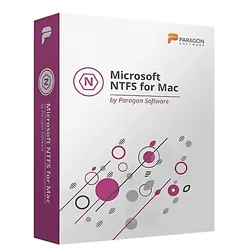
Paragon Microsoft NTFS for Mac 17Paragon Microsoft NTFS für Mac – Voller Zugriff auf Windows-Laufwerke Haben Sie eine Windows-formatierte Festplatte, SSD oder einen USB-Stick und möchten auf Ihrem Mac darauf zugreifen? Mit Microsoft NTFS für Mac von Paragon Software erhalten Sie vollständigen Lese- und Schreibzugriff auf NTFS-Laufwerke, die mit Ihrem Mac verbunden sind. Ganz gleich, ob Sie Dateien schreiben, kopieren, verschieben oder löschen möchten – dieses Tool macht es nahtlos und einfach möglich. Vollständiger Lese- und Schreibzugriff auf NTFS-Volumes macOS unterstützt standardmäßig nur den Lesezugriff auf NTFS-formatierten Laufwerken. Wenn Sie jedoch uneingeschränkten Zugriff benötigen, um Dateien zu bearbeiten oder zu löschen, ist Microsoft NTFS für Mac von Paragon Software die perfekte Lösung. Es sorgt für superschnellen und vollständigen Lese- und Schreibzugriff auf Ihre Windows-Laufwerke, ganz gleich ob es sich um HDDs, SSDs oder USB-Sticks handelt. Nahtlose Nutzererfahrung Wenn Sie mit dem Festplatten-Dienstprogramm von Apple vertraut sind, wird Ihnen die Nutzung von Microsoft NTFS für Mac leichtfallen. Selbst wenn Sie das Tool noch nie benutzt haben, werden Sie es innerhalb weniger Minuten meistern. Die nahtlose Integration und benutzerfreundliche Oberfläche sorgen dafür, dass Sie ohne Unterbrechungen arbeiten können. Vorteile von Microsoft NTFS für Mac Superschnell: Bis zu 6-mal schneller als vergleichbare Lösungen. Einfach zu bedienen: Eine intuitive Benutzeroberfläche, die sich nahtlos in macOS integriert. Kompatibilität: Unterstützt macOS Sequoia und zwei vorherige Versionen. Apple Silicon Ready: Voll kompatibel mit Apple M1, M2 und M3 Technologien. Funktionen von Microsoft NTFS für Mac Schreibgeschütztes Mounten: Sensible Daten ohne Änderungen einsehen. Kein automatisches Mounten: Manuelle Steuerung des Zugriffs auf Volumes. Mounten, Unmounten und Überprüfen von NTFS-Volumes direkt auf Ihrem Mac. Nahtlose Integration mit macOS und dem Apple Festplatten-Dienstprogramm. Unterstützt das Booten von Windows-Installationen auf NTFS-Laufwerken direkt vom Mac aus. Neuheiten Kompatibilität mit Apple Silicon M1, M2 und M3 für zukunftssicheres Arbeiten. Optimierung für macOS Sequoia und zwei ältere Versionen für eine breite Unterstützung. So einfach – Schritt für Schritt zur Installation 1. Installieren Laden Sie Microsoft NTFS für Mac von Paragon Software herunter und installieren Sie es auf Ihrem Mac. 2. Starten Starten Sie Ihren Mac neu. 3. Fertig! NTFS-Laufwerke, die mit Ihrem Mac verbunden sind, werden automatisch gemountet und im Finder angezeigt. Vergleichstabelle: Paragon Microsoft NTFS for Mac 16 vs. Paragon Microsoft NTFS for Mac 17 Funktionen Paragon NTFS for Mac 16 Paragon NTFS for Mac 17 Vollständiger Lese- und Schreibzugriff auf NTFS ✔️ ✔️ Automatisches Mounten von NTFS-Laufwerken ✔️ ✔️ (mit erweiterten Optionen) Kompatibilität mit Apple Silicon (M1, M2) ❌ ✔️ Unterstützte Betriebssysteme bis macOS Sonoma macOS Sierra bis macOS Sequoia Verbesserte Leistung und Geschwindigkeit ❌ ✔️ (bis zu 6x schneller) Volume-Verwaltung (Formatieren, Überprüfen, Reparieren) ✔️ ✔️ (mit verbesserten Optionen) Kompatibilität mit Boot Camp ✔️ ✔️ Kompatibilität mit Software von Drittanbietern (VMware, Parallels) ✔️ ✔️ So aktivieren Sie Ihre Lizenz auf einem anderen Mac Sie können Ihre Lizenz problemlos auf einem anderen Mac-Rechner aktivieren. Folgen Sie diesen einfachen Schritten, um das Produkt erneut zu aktivieren: Beim Licensing Center anmelden: Besuchen Sie das Licensing Center und melden Sie sich mit Ihren Zugangsdaten an. Produkt auswählen: Suchen Sie in der Liste unter „Meine Produkte“ nach dem gewünschten Produkt und klicken Sie darauf. Aktivierte Lizenzen verwalten: Sie sehen eine Übersicht der bisher aktivierten Lizenzen. Wählen Sie die passende Aktivierung und klicken Sie auf „Freigeben“. Freigeben der Lizenz: Dadurch wird die Zuordnung der Lizenz zu Ihrem alten Rechner aufgehoben. Produkt erneut aktivieren: Nach der Freigabe können Sie Ihre Lizenz problemlos auf Ihrem neuen Mac-Rechner aktivieren. Mit diesem einfachen Verfahren können Sie Ihre Lizenz jederzeit auf einem anderen Gerät verwenden, ohne zusätzliche Kosten oder Komplikationen Geeignet für folgende Anwender Dieses Produkt ist ideal für eine Vielzahl von Mac-Nutzern, die auf Windows-NTFS-Laufwerke zugreifen oder Dateien zwischen macOS und Windows teilen möchten: Mac-Anwender, die auf Windows-Laufwerke zugreifen müssen: Nutzer, die regelmäßig externe Festplatten, USB-Sticks oder SSDs verwenden, die mit dem Windows-NTFS-Dateisystem formatiert sind. Unternehmen und Privatpersonen: Perfekt für den Einsatz in gemischten macOS- und Windows-Umgebungen, sowohl für private Nutzer als auch für Unternehmen, die plattformübergreifend arbeiten. Professionelle Anwender: Ideal für IT-Profis, Designer und Entwickler, die häufig zwischen verschiedenen Betriebssystemen wechseln müssen. Nutzer von Apple Boot Camp: Anwende...27,95 €*Versand: 0,00 €Sichere Weiterleitung zum Anbieter
-
Nachrichten aus der Zukunft, Ratgeber von Andreas Salcher"Nachrichten aus der Zukunft" von Andreas Salcher ist ein aufschlussreicher Ratgeber, der sich mit den Fähigkeiten und Eigenschaften beschäftigt, die notwendig sind, um die Zukunft aktiv mitzugestalten. Basierend auf inspirierenden Interviews mit hochbegabten Schülerinnen und Schülern vermittelt das Buch ein Mindset, das es ermöglicht, die Herausforderungen der kommenden Generationen zu meistern. Salcher, ein renommierter Autor und Mitbegründer der Sir-Karl-Popper-Schule, zieht aus seinen Erfahrungen und Begegnungen mit bedeutenden Persönlichkeiten, um den Leserinnen und Lesern wertvolle Einsichten zu bieten. Mit einem klaren Fokus auf persönliche Entwicklung und gesellschaftliche Verantwortung ermutigt das Buch dazu, die eigene Rolle in der Welt von morgen zu reflektieren und aktiv zu gestalten. Die 304 Seiten bieten eine fundierte Grundlage für alle, die sich mit den Fragen der Zukunft auseinandersetzen möchten.26,00 €*Versand: 0,00 €Sichere Weiterleitung zum Anbieter
-
Kann man Windows auch auf einem nicht-NTFS-Dateisystem installieren?
Nein, Windows kann nur auf einem NTFS-Dateisystem installiert werden. Andere Dateisysteme wie FAT32 oder exFAT können für die Systempartition nicht verwendet werden. **
-
Wie kann man den Bluescreen mit dem NTFS-Dateisystem reparieren?
Es gibt mehrere Möglichkeiten, den Bluescreen mit dem NTFS-Dateisystem zu reparieren. Eine Möglichkeit besteht darin, den Computer im abgesicherten Modus zu starten und dann eine Systemwiederherstellung durchzuführen. Eine andere Möglichkeit besteht darin, die Festplatte auf Fehler zu überprüfen und diese zu beheben. Dies kann mit Hilfe des Windows-eigenen Tools CHKDSK oder eines Drittanbieter-Tools erfolgen. Wenn diese Methoden nicht erfolgreich sind, kann es erforderlich sein, das Betriebssystem neu zu installieren. **
-
Wie erstelle ich einen bootfähigen Linux-USB-Stick mit NTFS-Dateisystem?
Um einen bootfähigen Linux-USB-Stick mit NTFS-Dateisystem zu erstellen, benötigst du zuerst eine Linux-Distribution, die NTFS-Unterstützung bietet. Du kannst dann ein Tool wie "UNetbootin" verwenden, um das ISO-Image der Linux-Distribution auf den USB-Stick zu schreiben und dabei das NTFS-Dateisystem auswählen. Stelle sicher, dass der USB-Stick vor dem Schreiben des Images im NTFS-Format formatiert ist. **
-
Wie funktioniert das NTFS-Dateisystem auf Android-Geräten mit USB-Sticks?
NTFS ist ein Dateisystem, das von Windows verwendet wird und normalerweise nicht nativ von Android-Geräten unterstützt wird. Um einen USB-Stick mit NTFS-Dateisystem auf einem Android-Gerät zu verwenden, ist eine zusätzliche App erforderlich, die das NTFS-Dateisystem lesen und schreiben kann. Diese App ermöglicht es dem Android-Gerät, auf den Inhalt des USB-Sticks zuzugreifen und Dateien zu kopieren, zu bearbeiten oder zu löschen. **
Ähnliche Suchbegriffe für NTFS-Dateisystem
-
Mentale Gesundheit, Ratgeber von Rachel ZappDer Ratgeber "Mentale Gesundheit" von Rachel Zapp bietet eine umfassende Analyse der Herausforderungen, die die moderne Arbeitswelt mit sich bringt. In einer Zeit, in der technologische Entwicklungen und wirtschaftliche Unsicherheiten den Alltag prägen, ist es entscheidend, die eigene mentale Elastizität zu stärken. Zapp erläutert, wie Menschen in Zeiten des Wandels innere Anpassungsfähigkeit entwickeln können. Der Ratgeber verbindet psychologische Grundlagen mit praktischen Erfahrungen aus Organisationen und beleuchtet zentrale Themen wie Beweglichkeit im Denken, den Umgang mit emotionaler Spannung und das persönliche Verhältnis zu Verantwortung und Kontrolle. Leserinnen und Leser erhalten wertvolle Einblicke, wie sie Unsicherheit gestalten und die Wechselwirkungen zwischen individueller Psyche, Organisation und Gesellschaft verstehen können. Dieser Ratgeber ist ein unverzichtbares Werkzeug für alle, die ihre mentale Gesundheit in einer sich schnell verändernden Welt stärken möchten.49,80 €*Versand: 0,00 €Sichere Weiterleitung zum Anbieter
-
Gesundheit heute, Ratgeber von Arne SchäfflerVertrauen ist gut, verstehen ist besser. Welche Behandlung ist wirklich die richtige für mich? Gibt es naturheilkundliche Methoden, die mir helfen? Was kann ich selbst tun? Es gibt nicht nur die eine Medizin, die für alle passt. Viele Menschen suchen ergänzend zur Schulmedizin nach alternativen Therapien und Möglichkeiten, selbst etwas zu ihrer Genesung beizutragen, in der Praxis bleiben aber häufig viele Fragen offen. Die eigene Gesundheit selbst in die Hand nehmen. Dieses Buch vermittelt Ihnen umfassende Informationen und medizinische Zusammenhänge, sodass Sie jederzeit die richtige Entscheidung rund um Ihre Gesundheit treffen können. - Krankheitsfinder: Schnell zur passenden Diagnose und richtigen Therapie bei mehr als 2200 Erkrankungen - Wirksame Selbsthilfe- und Vorsorgemassnahmen - Laborwerte von A bis Z - Bewertung aller Selbstzahler-Angebote.39,00 €*Versand: 0,00 €Sichere Weiterleitung zum Anbieter
-
Mentale Gesundheit durch Yoga, Ratgeber von Kai HillIn meinen Yoga-Klassen kommen oft Menschen, die sich gestresst und überfordert fühlen. Die Informationsgesellschaft bewegt sich in immer schnellerem Tempo und die Anforderungen an jeden Einzelnen von uns nehmen kontinuierlich und rapide zu, erzählt der erfahrene Yoga-Lehrer Kai Hill. Um dem in einer leicht umsetzbaren und strukturierten Form zu begegnen, hat er erprobte Techniken zusammengestellt, die uns mehr Gelassenheit schenken und uns in die Kraft zurückbringen, die es braucht, um im Trubel des Alltags zu bestehen. Dieses Buch bietet Praktiken aus den Bereichen Yoga, Atempraxis, Meditation und Achtsamkeit, die einfach und nachvollziehbar in ihrer Anwendung sind. Ihre Wirksamkeit wurde in zahlreichen wissenschaftlichen Studien nachgewiesen. Der Autor selbst nahm 1995 während seiner Zeit in den USA an seiner ersten Yoga-Stunde teil. Richtig begeistert hat ihn allerdings erst sein erster Anusara-Workshop bei John Friend 2007. Die feinen Ausrichtungsprinzipien und die tiefgreifenden Herzthemen eröffneten ihm sowohl körperlich als auch geistig eine ganz neue Dimension. Zurück in Berlin verschrieb er sich ganz dem Yoga und gründete 2009 das Studio Yogatribe. Seither unterrichtete er Tausende von Yoga-Klassen und zahlreiche Workshops und bildet zudem seit Jahren eine neue Generation von Anusara Yogalehrer*innen aus.29,00 €*Versand: 0,00 €Sichere Weiterleitung zum Anbieter
-
Gesundheit optimieren – Leistungsfähigkeit steigern, Ratgeber von Christoph MichalkGesundheit, Belastbarkeit und Leistungsfähigkeit entstehen in Ihren Zellen. Sind die Zellen fit, erzeugen sie biologischen Rückenwind für Alltag, Sport und Beruf. Ganz nebenbei verlieren Sie überschüssiges Körpergewicht und werden psychisch belastbarer. Die gute Nachricht ist: Sie können die Funktion Ihrer Zellen stärken und damit Ihre Gesundheit verbessern. Erfahren Sie mit diesem Buch, was Zellen brauchen, um ihre volle Kraft zu entfalten und was Sie selbst tun können, um leistungsfähiger zu werden. Lernen Sie, wie die Biochemie des Körpers funktioniert, worin die Ursachen von Störungen wie Schilddrüsenunterfunktion oder Antriebslosigkeit liegen und wie Sie diese in vielen Fällen selbst beheben können. Verstehen Sie die naturwissenschaftlichen Gesetze des Körpers und nehmen Sie Ihre Gesundheit selbst in die Hand.28,00 €*Versand: 0,00 €Sichere Weiterleitung zum Anbieter
-
Welches Dateisystem sollte ich für USB-Sticks oder externe Festplatten verwenden: FAT32, exFAT oder NTFS?
Die Wahl des Dateisystems hängt von verschiedenen Faktoren ab. FAT32 ist das älteste und am weitesten verbreitete Dateisystem, das von den meisten Geräten unterstützt wird, aber es hat eine Dateigrößenbeschränkung von 4 GB. exFAT ist ein moderneres Dateisystem, das keine Dateigrößenbeschränkung hat und von den meisten Geräten unterstützt wird. NTFS ist ein leistungsfähiges Dateisystem, das jedoch nicht von allen Geräten unterstützt wird. Wenn Sie also mit verschiedenen Geräten arbeiten möchten, ist exFAT wahrscheinlich die beste Wahl. **
-
Auf welches Dateisystem sollte ich eine SSD formatieren, exFAT oder NTFS, wenn ich Windows darauf installieren möchte?
Für die Installation von Windows auf einer SSD wird das Dateisystem NTFS empfohlen. NTFS bietet eine bessere Leistung und Stabilität für das Betriebssystem und unterstützt auch Funktionen wie Dateiverschlüsselung und erweiterte Berechtigungen. exFAT hingegen ist eher für den Einsatz auf Wechseldatenträgern wie USB-Sticks oder externen Festplatten geeignet. **
-
Welches Dateisystem?
Das hängt von verschiedenen Faktoren ab, wie zum Beispiel dem Betriebssystem, der Art der Daten und den Anforderungen an Geschwindigkeit und Sicherheit. Für Windows-Systeme wird oft das NTFS-Dateisystem verwendet, während für Linux-Systeme häufig das ext4-Dateisystem verwendet wird. Es gibt jedoch auch andere Dateisysteme wie z.B. FAT32, exFAT oder HFS+ für spezifische Anwendungsfälle. **
-
Wann fat32 und NTFS?
Wann sollte man das FAT32-Dateisystem verwenden und wann das NTFS-Dateisystem? FAT32 eignet sich gut für kleinere Speichergeräte wie USB-Sticks und SD-Karten, da es eine gute Kompatibilität mit verschiedenen Betriebssystemen bietet. NTFS hingegen ist besser geeignet für größere Festplatten und bietet erweiterte Funktionen wie Dateiverschlüsselung und Zugriffsrechte. Die Wahl zwischen FAT32 und NTFS hängt also von der Größe des Speichergeräts, den benötigten Funktionen und der Kompatibilität mit anderen Systemen ab. Es ist wichtig, die jeweiligen Vor- und Nachteile der beiden Dateisysteme zu berücksichtigen, um die richtige Entscheidung zu treffen. **
* Alle Preise verstehen sich inklusive der gesetzlichen Mehrwertsteuer und ggf. zuzüglich Versandkosten. Die Angebotsinformationen basieren auf den Angaben des jeweiligen Shops und werden über automatisierte Prozesse aktualisiert. Eine Aktualisierung in Echtzeit findet nicht statt, so dass es im Einzelfall zu Abweichungen kommen kann. ** Hinweis: Teile dieses Inhalts wurden von KI erstellt.